
Gawr Gura Quest for Bread Steuerung in Quest for Bread
Tastatur, Xbox-Pad und Steam Deck — Sprung, Spin und trident in Options prüfen.
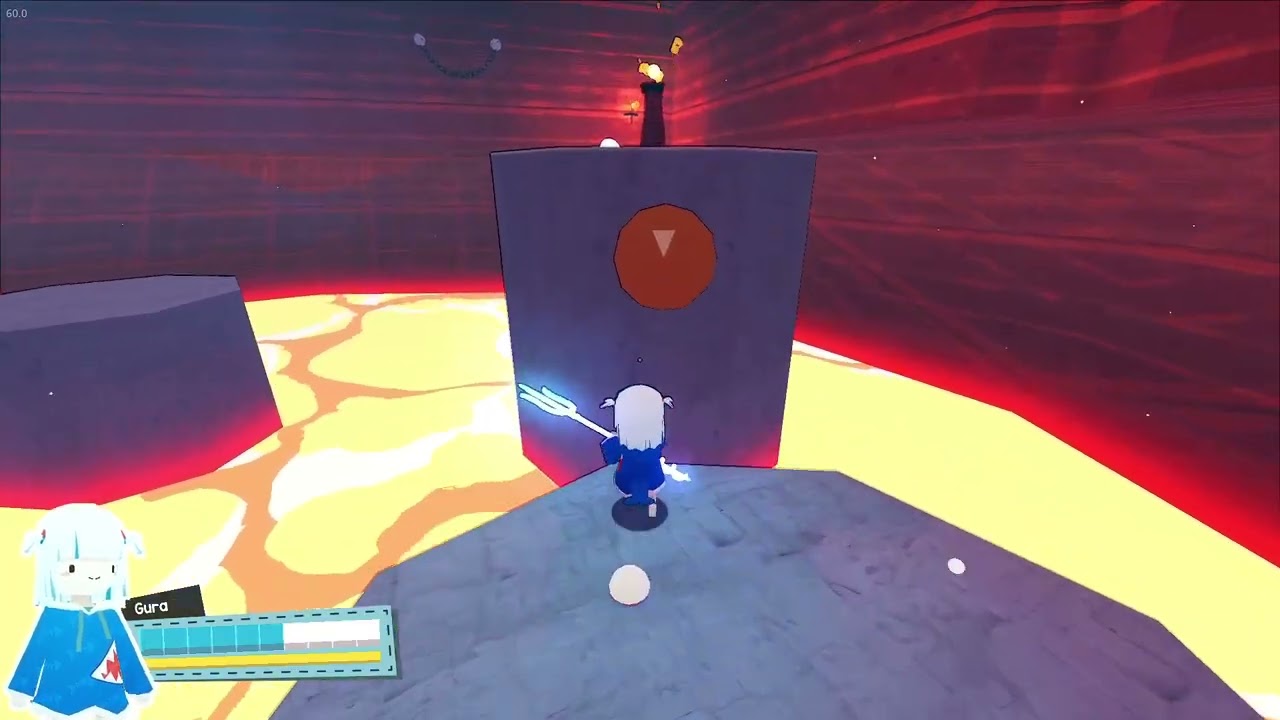
Gawr Gura: Quest for Bread ist ein Third-Person-Action-Platformer nur für Einzelspieler: du springst, machst einen Spin, schlägst mit dem trident zu, und ein Hai findet sein Brot wieder. Kenny Park hat es gebaut; holo Indie hat es am 27. August 2026 als Steam-App 2054520 veröffentlicht. Der Store nennt vollen Controllersupport inklusive Xbox-Pads, Steam Deck Verified, Speichern jederzeit und keine QTE. Die Spieloberfläche ist nur Englisch. Diese Seite ist das Eingabeblatt. Spielweise ist die Abstandslektion. Erste Schritte ist die Installation. Die drei Aufgaben nicht mischen.
Warum diese Seite nicht Spielweise ist
Leute suchen die Steuerung von Quest for Bread, weil Magmaräume einen verwirrten Sprung härter bestrafen als eine schwache Grafikkarte. Spielweise erklärt schon Hangtime, trident-Reichweite und warum der gelbe Balken zuckt. Hier: welche Hand welchen Verb macht, und welches Gerät du vor der Lavafestung wählst. Die Einstellungen behalten Y-Achse und tote Zonen.
Erwarte keine druckbare WASD-Tabelle. Öffentliche Quellen liefern keine vollständige Belegung, die dieses Wiki zitieren könnte, ohne zu raten. Typisches Third-Person-Schema am Rechner: WASD zum Laufen, Space zum Springen, Maus zum Schauen — jede Zeile im Options-Menü des Spiels prüfen. Am Xbox-Pad: eine Gesichtstaste für den Sprung, Schultertaste oder Abzug für Spin oder Angriff. Am Hinweis im Spiel bestätigen, nicht an einem Wiki-Diagramm. A, B, X oder Y hier zu erfinden wäre eine Lüge, die dich ins Magma schiebt.
Lies die Seite einmal. Lass Options offen, bis deine Hände aufhören zu streiten. Türen mit Namen gehen zu Bosse. Routen gehen in den Walkthrough.
Eingabegeräte
Mach ein Gerät fertig. Eine Mauszuckung und ein Pad-Sprung im selben Lavaloch mischen: so wirken Dateien der ersten Stunde unfair.
Tastatur und Maus. In Ordnung, wenn du Third-Person-Kameras schon mit der Maus zielst. Fortbewegung links, Blick rechts. Ein schlampiger Mausruck während eines Spins schiebt Gura von einer Schädelplattform. Sprung und Angriff nicht auf dieselbe Taste legen. In Options nach dem ersten billigen Tod prüfen. Der Bildschirm heißt weiterhin Options, auf Englisch.
Xbox-Pad. Steam listet vollen Controllersupport, Xbox-Pads inklusive. Linker Stick läuft, rechter Stick schaut. Sprung auf einer Gesichtstaste. Spin oder Angriff auf Schultertaste oder Abzug — was der Hinweis zeigt. Driftet der linke Stick, läuft Gura ohne Sprung ins Orange: tote Zone, also Einstellungen. Angriff nie auf dieselbe Eingabe wie Sprung legen. Magmaräume wollen einen sauberen Hopser.
Steam Deck. Valve listet das Spiel als Steam Deck Verified. Mit dem voreingestellten Verified-Profil starten. Die Touchpads können eine Maus nachahmen; als Kamera sind sie schlechter als der rechte Stick. Die Sticks benutzen. Sprung, Spin und trident am Bildschirmhinweis bestätigen, sobald das erste Lavaloch kommt.
Kamera
Die Kamera ist eine Eingabe, keine Tapete. Den Blick so halten, dass der nächste graue Fels auf dem Bildschirm ist, bevor du den aktuellen verlässt. In der Lavafestung Magma nur so lange ansehen, bis klar ist, dass es Magma bleibt, dann zurück zur Landung. In Calliopes Arena: vergräbst du die rote Leiste Mori Calliope, verpasst du das Telegraph und beschuldigst den trident.
Y nur auf breitem Boden invertieren. An der Tastatur: Mausgeschwindigkeit senken, bis eine 180 den Hai nicht von einem Fackelblock wirft. Am Pad und Deck: ein schwerer rechter Stick ist sicherer als ein nervöser. Ob die Maschine während dieses Blicks eine stabile Bildrate hält, steht unter Systemanforderungen. Eine ruckelnde Kamera ist ein Eingabefehler, auch wenn die Daumen ehrlich sind.
HUD als Rückmeldung
Unten links in Umlauf-Aufnahmen: Guras Chibi-Portrait, ihr Name, ein langer cyan Balken, ein kürzerer gelber. Im Calliope-Kampf sitzt oben eine rote Leiste Mori Calliope. Die zwei Gura-Balken als Telemetrie der letzten Eingabe lesen.
Cyan nach einem Treffer heißt Kontakt, den du nicht brauchtest. Gelb, das sich bewegt, wenn du einen Spin setzt, heißt Kosten im Stil von Ausdauer. Dieses Wiki erfindet keine Stat-Namen, die das Spiel nicht druckt. Ist ein Balken leer, keine optionalen Sprünge. Speichern jederzeit: ein panischer Hut ist keinen Fünf-Minuten-Rückweg wert.
Fällt Cyan, obwohl du nur einen Spin wolltest, fütterst du Angriff in eine Grube. Ist Gelb leer, obwohl du nur laufen wolltest, hältst du Spin. Options öffnen. Prüfen. Dann spielen.
Übung auf sicherem Boden
Das vor dem Magma machen, nicht darin.
- Breiter Boden. Kamera hinter Gura, nicht in einer Wand.
- Zu einer bemalten Kante laufen und stoppen. Rutscht sie weiter, ist das Drift — Einstellungen.
- Sprung auf der Stelle. Typisches PC-Schema: Space. Typisches Pad: Gesichtstaste. Am Hinweis bestätigen. Den Scheitel merken; das ist die Steuer für jedes Lavaloch.
- Den Spin dazu. Den gelben Balken beobachten. Extra-Hangtime hat einen Preis.
- trident in der Landung, dann in der Luft. Typisches Pad: Schultertaste oder Abzug. Typische Maus: ein Klick. Bestätigen. Nicht schwingen, während die Kamera noch schwenkt.
- Neunzig Grad nur mit der Kamera drehen, dann springen. Ist die Landung außerhalb des Bildes, stimmt die Blickgeschwindigkeit nicht.
Wiederholen, bis Sprung, Spin und trident drei verschiedene Muskeln sind. Dann den Walkthrough oder Bosse mit einem Gerät öffnen, dem du traust.
Deck gegen Rechner
Windows am Schreibtisch ist die Spec unter Systemanforderungen: bescheidene CPU und GPU, Maus oder Pad. Das Steam Deck ist dasselbe Spiel im Verified-Profil. Der Unterschied ist, wo die Daumen liegen, nicht eine zweite Kampagne. Stabile Bildrate auf dem Deck: ein Ruckler mitten im Spin ist ein Tod.
Am Rechner kann eine Maus eine Hutkugel genauer anpeilen als ein Stick — und dich schneller töten, wenn du mitten im Spin zuckst. Auf dem Deck weist die Verified-Belegung schon einen Controller zu; keine Tastatureinblendung nur um WASD zu prüfen. Nur englische Oberfläche: Options bleibt auf beiden Geräten Englisch. Die Beschriftung lesen.
Steam Cloud kann einen Stand teilen, wenn du vor dem Gerätewechsel synchronisierst. Belegung nicht auf dem Deck ändern und dann mitten im Loch eine Schreibtisch-Tastatur greifen, ohne Options wieder zu öffnen. Nur Einzelspieler: niemand hält auf der Couch ein zweites Pad. Deine Belegung ist die ganze Gruppe.
Das Video ist Timing, keine Tastenliste
Die Aufnahme in der Seitenmitte ist ein echtes Demo-Video. Sprunghöhe, Spin-Hangtime und wie lange Gura über Lava in der Luft bleibt: dafür ist es da. Nicht pausieren, um eine Tastaturfolie zu kopieren. Das Video druckt weder WASD noch Xbox-Gesichtstasten. Es zeigt einen Hai, der Luftzeit mit einem cyan trident eingeht. Das ist die Referenz.
Wenn die Übung ehrlich wirkt, gehen. Der Guides-Hub indexiert Routen, Bosse und Hüte. Nur zurück, wenn ein Patch Options umschreibt. Fühlt sich eine Belegung noch wie ein Gerücht an, die Kontrolle drücken und schauen, welcher HUD-Balken zuckt. Das nächste Lavaloch der Festung interessiert sich nicht für dein Gerät. Es will, dass Sprung, Spin und trident drei Eingaben sind, die du benennen kannst, ohne auf die Hände zu schauen.
Häufige Fragen
Kurze Antworten für den ersten Lauf und die 100%-Jagd.
Wo ist die offizielle Tastenbelegung?
Es gibt keine öffentliche Tabelle, die dieses Wiki erfinden wird. Typisches PC-Schema: WASD, Space, Maus. Am Pad: Gesichtstaste für den Sprung, Schultertaste oder Abzug für Spin oder Angriff. In Options und am Hinweis im Spiel prüfen.
Tastatur oder Xbox-Pad am Rechner?
Beides geht. Steam listet vollen Controller und Steam Deck Verified. Das Gerät wählen, mit dem du eine Kamera zielen kannst, dann die Übung hier und die Einstellungen zu Ende machen.
Braucht das Steam Deck eine eigene Belegung?
Nein. Mit dem Verified-Profil starten. Die Sticks nutzen, keine Tastatureinblendung. Sprung, Spin und trident am Bildschirmhinweis bestätigen.